¿Qué es PowToon?

PowToon es una herramienta web que permite crear animaciones
que pueden ser compartidas en YouTube o a través de una página web.
Crear una cuenta en PowToon
Ingrese a la página oficial de la herramienta
www.powtoon.com.
Haga clic en el botón Sign up for free, ubicado en la
esquina superior derecha de la página de inicio.
En la página que se muestra a continuación podrá decidir
entre vincular la aplicación a una cuenta existente en alguna de las redes
sociales disponibles (Facebook, Google+ o LinkedIn) o crear una cuenta en la
página de PowToon.
Para crear una cuenta ingrese su nombre, apellido, correo y
la contraseña que le asignará a la cuenta que está creando en PowToon;
seleccione uno de los perfiles personalizados de PowToon (estudiante, profesor,
animador, microempresario, emprendedor, publicista, otro); finalmente, haga
clic en el botón Sign me up (Registrarme).
Caracteristicas De Powtoon

Permite crear presentaciones y videos animados.
Puedes hacer una presentacion en el menor tiempo posible.
Requiere conexiòn a internet.
Favorece la ediciòn de videos de manera colaborativa.
Ventajas Y Desventajas De POWTOON
Ventajas
Es un servicio de presentacion sencillo,completo y
eficiente.
Puede hacer tus presentaciones totalmente gratuitas.
Posibilidad de compartir las creaciones en las redes sociales.
Encontraras variedad de lienzos y personajes que se adaptan
a las diferentes temas que quieres tratar.
Desventajas.
No es una herramienta colaborativa.
No existe una version para descargar.
CREAR PRESENTACIONES Y VIDEOS DE POWTOON
Sintetizar una ida en una presentación y que ésta llegue a
la audiencia convenciéndola de tu propuesta o incitándola a comprarla no es
nada fácil. Hoy en día la competencia es mucha y con mucho talento en cualquier
sector, y dejar marca en el usuario o convencer a tus clientes es todo un reto.
Por suerte, existen herramientas que facilitan esta tarea. Hoy te proponemos
PowToon, una aplicación online para crear vídeos animados que te servirán para
anunciar un producto, enseñar algo en clase o hacer llegar una idea o mensaje
con divertidas animaciones.
10 pasos para utilizar Powtoon para presentaciones
Powtoom es una herramienta para realizar presentaciones on
line con una interfaz de usuario intuitiva, gráfica y divertida, que resulta
muy útil para crear motivadores y atractivos contenidos o dejar que los alumnos
se expresen dando rienda suelta a su imaginación.
Con respecto a otras herramientas de creación de
presentaciones (Power Point, Impress, Google Drive…) Powtoon tiene la ventaja
de que nos permite hacer presentaciones en formato animación, creadas a partir
de viñetas a las que podremos añadir efectos de sonido: la música que más nos
guste o nuestra propia voz. Todo ello se ajusta a lo que el equipo creador de
Powtoom bautizó con el nombre de “presentoom“, una combinación de presentación
y dibujo animado.
Además, podremos elegir entre una presentación usual, que
permite hacer pausas cuando estamos ante una audiencia, o un vídeo (opción
movie), que mostrará nuestra creación sin pausas. Su gran variedad de
tipografías, diferentes fondos (papel de libreta a rayas, papel arrugado…) y
modalidades de transición entre una a otra viñeta la convierten en una
herramienta especialmente indicada para la creación de presentaciones
desenfadadas, especialmente recomendable para trabajar con los alumnos más
pequeños.
Pero lo mejor es descubrir por nosotros mismos sus
potencialidades, realizando nuestra propia presentación. Para ello os dejamos
aquí estas sencillas instrucciones, que bien pueden ser utilizadas como
tutorial para vuestros alumnos:
1. Tecleamos en nuestro navegador la dirección
http://www.powtoon.com/edu/ (versión para educación: alumnos y profesores) y
elegimos crear una cuenta gratuita.
2. Rellenamos el formulario de inscripción con sus
diferentes campos para registrarnos. Cuando lo hayamos completado, Powtown nos
enviará un mensaje a nuestro correo electrónico con el enlace para activar
nuestra cuenta.
3. La aplicación nos da la bienvenida y nos invita a comenzar con solo hacer clic.
4. Elegimos el tipo de producto que queremos crear (presentaciones, vídeos…). En este caso elegiremos trabajar con el formato de la presentación.
5. A continuación, aparece una ventana emergente para elegir la plantilla que más nos guste entre el conjunto de que dispone la aplicación.
3. La aplicación nos da la bienvenida y nos invita a comenzar con solo hacer clic.
4. Elegimos el tipo de producto que queremos crear (presentaciones, vídeos…). En este caso elegiremos trabajar con el formato de la presentación.
5. A continuación, aparece una ventana emergente para elegir la plantilla que más nos guste entre el conjunto de que dispone la aplicación.
6. En una nueva ventana emergente completamos los datos de
nuestra presentación, el título y una pequeña descripción del contenido, y
hacemos clic en “Crear”.
7. Una vez creado el documento, pulsamos en el icono “Editar“.

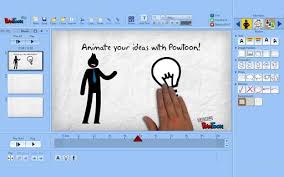
8. Y ya estamos listos para producir el contenido con la paleta de recursos que Powtoom pone a nuestra disposición. En el área de trabajo, con solo “arrastrar” y “soltar“, elegimos el tipo de texto y los efectos de animación (incorporación gradual de las palabras o de cada una de las letras, una mano que escribe…), las imágenes, personajes, iconos o marcas, a modo de ilustraciones, y el tipo de fondo de las diapositivas, la música (de la propia aplicación o un archivo de voz de nuestro ordenador), etc.
9. A continuación elegimos la transición; es decir, la manera en que pasan los objetos elegidos y el tiempo de exposición de los mismos. Seleccionamos uno a uno los objetos y arrastramos el triángulo de color rojo por la línea del tiempo para marcar el intervalo en que permanecerán en la escena. Después hacemos clic en los cuadrados situados a ambos lados del triángulo y seleccionamos en el menú desplegable el tipo de transición que más nos guste (una mano que hace aparecer y desaparecer el objeto, efecto de sonido o de explosión…).

10. Cuando hayamos terminado, comprobamos el resultado haciendo clic en el icono de inicio. Y si queremos conseguir el código embed para insertar nuestra presentación en un blog o exportarla como vídeo a YouTube, podemos hacerlo pulsando en los botones de la parte superior del área de trabajo.
7. Una vez creado el documento, pulsamos en el icono “Editar“.
8. Y ya estamos listos para producir el contenido con la paleta de recursos que Powtoom pone a nuestra disposición. En el área de trabajo, con solo “arrastrar” y “soltar“, elegimos el tipo de texto y los efectos de animación (incorporación gradual de las palabras o de cada una de las letras, una mano que escribe…), las imágenes, personajes, iconos o marcas, a modo de ilustraciones, y el tipo de fondo de las diapositivas, la música (de la propia aplicación o un archivo de voz de nuestro ordenador), etc.
9. A continuación elegimos la transición; es decir, la manera en que pasan los objetos elegidos y el tiempo de exposición de los mismos. Seleccionamos uno a uno los objetos y arrastramos el triángulo de color rojo por la línea del tiempo para marcar el intervalo en que permanecerán en la escena. Después hacemos clic en los cuadrados situados a ambos lados del triángulo y seleccionamos en el menú desplegable el tipo de transición que más nos guste (una mano que hace aparecer y desaparecer el objeto, efecto de sonido o de explosión…).
10. Cuando hayamos terminado, comprobamos el resultado haciendo clic en el icono de inicio. Y si queremos conseguir el código embed para insertar nuestra presentación en un blog o exportarla como vídeo a YouTube, podemos hacerlo pulsando en los botones de la parte superior del área de trabajo.


No hay comentarios.:
Publicar un comentario